Sélection
<gcds-select>
Autres noms : menu déroulant, menu de sélection.
Une sélection présente une longue liste d’options parmi lesquelles un seul choix est fait.
-
GitHub -
Figma
Aperçu du composant de sélection
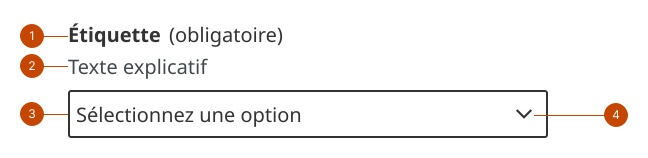
Structure de la sélection
- L'étiquette indique le choix que représente la sélection.
- Le texte explicatif fournit un contexte supplémentaire ou des exigences sur la question et la réponse attendue.
- La valeur par défaut peut être utilisée comme un espace réservé pour la sélection.
- L'icône est utilisée comme aide visuelle pour indiquer que le champ peut être agrandi.
Design et accessibilité de la sélection
Faites en sorte que les options de sélection soient claires
- Limitez le texte de chaque option à quelques mots ou à une phrase courte.
- En règle générale, les options sont classées par ordre alphabétique. Dans certains cas, il peut être utile de classer les options de la plus commune à la moins commune.
- Lorsque possible, ajoutez une option telle que « Aucun » ou « Aucun des éléments ci-dessus ».
Aidez l'utilisateur·rice à comprendre comment utiliser les sélections
- Ne partez pas du principe qu'une personne saura utiliser une sélection.
- Utilisez le texte explicatif pour expliquer aux utilisateur·rice·s qui ne sont pas à l'aide avec la sélection qu'ils et elles ne peuvent choisir qu'une seule option. Par exemple, « Sélectionnez l'option la plus pertinente ».
- Évitez de présélectionner une option de sélection. Cela augmente les risques que les utilisateur·rice·s sautent une question ou soumettent une mauvaise réponse.
- Lorsque possible, ajoutez une option telle que « Aucun » ou « Aucun des éléments ci-dessus ». Une fois sélectionnée, une option ne peut être désélectionnée, ou inversée, à moins de choisir une autre option dans le groupe. Le cas échéant, le ou la répondant·e est obligé·e de sélectionner une mauvaise option ou d'abandonner la tâche.
Utilisez d'autres questions pour réduire le nombre d'options de sélection
- Essayez de poser des questions aux utilisateur·rice·s avant d'utiliser la sélection afin de réduire le nombre d'options.
- Si une liste d'éléments contient moins d'options (6-7 éléments ou moins), envisagez plutôt l'utilisation de
boutons radio .
Masquez l’étiquette seulement lorsque le but est clair
- Masquez visuellement l’étiquette seulement lorsque le but de la sélection est clairement communiqué par le contexte, rendant l’étiquette visuellement redondante, comme dans les cas suivants :
- tableaux ou autres mises en page où l’espace est limité;
- paramètres et configurations.
- Fournissez toujours une étiquette pour soutenir les technologies d’assistance.
- N’ajoutez pas de texte explicatif si vous masquez l’étiquette, puisque celui-ci manque alors de contexte et peut distraire ou prêter à confusion.
Aidez-nous à nous améliorer
Vous avez des questions ou des demandes? Faites-nous part de vos commentaires à l'aide de notre formulaire de contact.
Quelque chose ne va pas? Signalez-le sur GitHub en créant un