Pied de page
<gcds-footer>
Autres noms : pied de page du site.
Le pied de page porte l'image de marque réactive du gouvernement du Canada.
-
Requis sur Canada.ca -
Requis sur les sites du GC
-
GitHub -
Figma
Aperçu du composant de pied de page
Sur cette page
Codage et accessibilité de pied de page
Choisir un mode d'affichage à l'aide de la propriété d'affichage
Utilisez la propriété display pour choisir l'un des deux modes d'affichage : compact ou full.
Choisissez l'affichage compact pour inclure :
- La bande de liens du pied de page et le mot-symbole du gouvernement du Canada.

Choisissez l'affichage complet si vous devez inclure :
- La bande principale avec une grande sélection de liens institutionnels du gouvernement du Canada;
- La bande de liens du pied de page et le mot-symbole du gouvernement du Canada.

Choisissez d’inclure la bande contextuelle pour ajouter jusqu’à trois liens de pied de page pour votre site.
Configurer la bande de liens de pied de page du GC
- Assurez toujours l’intégrité du mot-symbole du gouvernement du Canada. Ne modifiez jamais le mot-symbole de quelque façon que ce soit.
- Conservez le mot-symbole Canada, ainsi que les liens Confidentialité et Avis. Les autres liens ne sont requis que sur les pages standard. Ils peuvent être supprimés autrement.
Ajouter des éléments facultatifs
- Ajoutez du contenu à la bande contextuelle en utilisant les attributs
contextual-headingetcontextual-links. - Utilisez l'attribut
contextual-headingpour attribuer un texte d'en-tête et l'étiquette du repère de navigation de la bande contextuelle. - Utilisez l'attribut
contextual-linkspour définir un maximum de trois liens dans la bande contextuelle. Ajoutez des liens de soutien pour votre produit ou service, comme les coordonnées d'une personne-ressource de programme. - Dans la bande contextuelle, réglez l'élément
contextual-linksen passant un objet ou un objet dans une chaîne selon le format suivant :
{
“Étiquette du 1er lien”: “href”
“Étiquette du 2e lien”: “href”
“Étiquette du 3e lien”: “href”
}
Pour la bande de lien du pied de page, réglez l'élément sub-links en passant un objet ou un objet dans une chaîne selon le format suivant.
{
“Étiquette du 1er lien”: “href”
“Étiquette du 2e lien”: “href”
“Étiquette du 3e lien”: “href”
}Dans cette section
contextual-heading
L'attribut contextual-heading définit le texte du titre de la section de navigation contextuelle dans le pied de page. Ce titre sert aussi à identifier le repère de navigation du pied de page, ce qui améliore la structure et l'accessibilité.
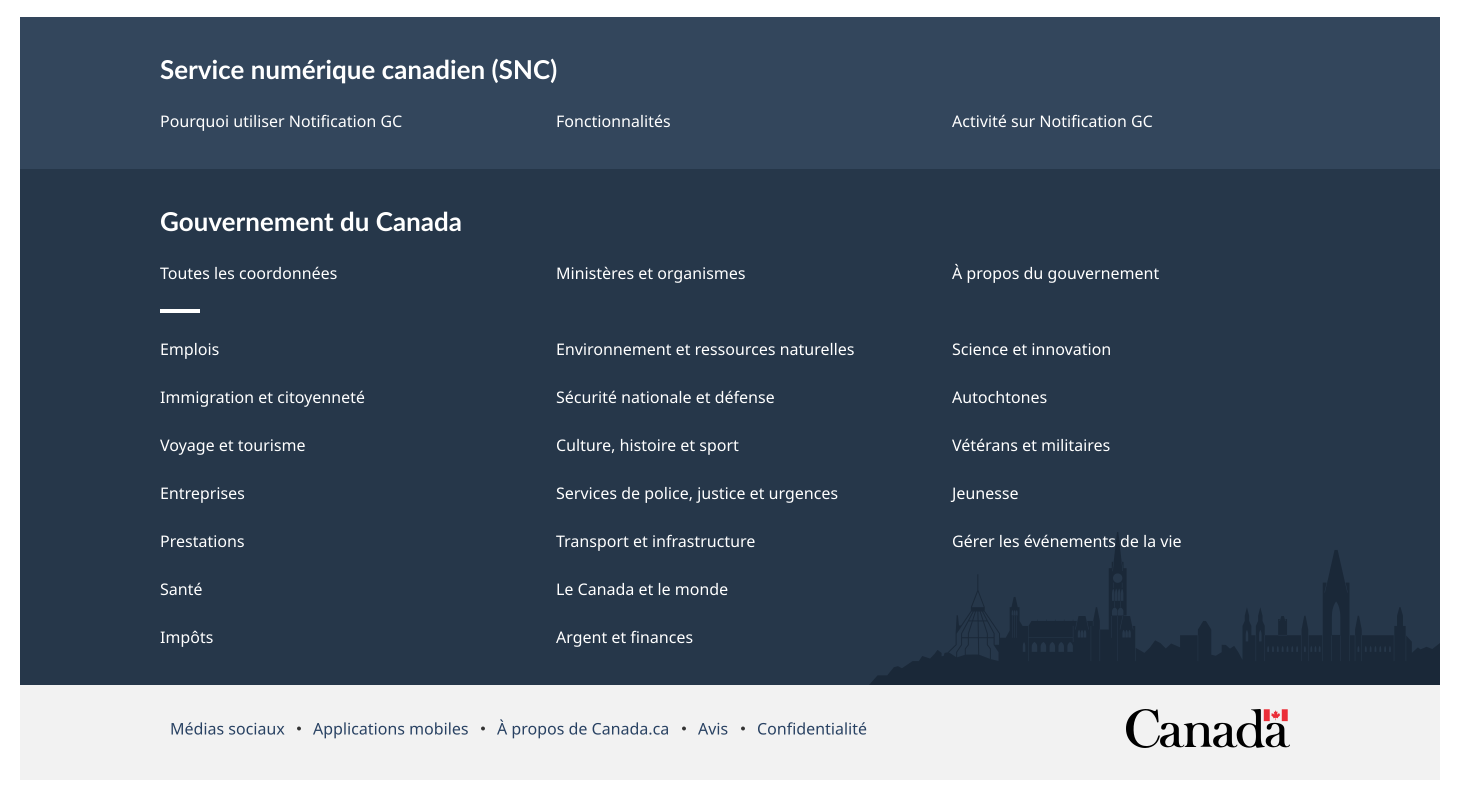
<gcds-footer contextual-heading="Service numérique canadien (SNC)" contextual-links='{ "Pourquoi utiliser Notification GC": "#", "Fonctionnalités": "#", "Activité sur Notification GC": "#" }'>
</gcds-footer>
<img src="/images/fr/components/example/example-footer-full-with-contextual-links.svg" alt="Composant du pied de page montrant la bande contextuelle, la bande principale, la bande de liens du GC et le mot-symbole Canada."/>
contextual-links
L'attribut contextual-links définit l'ensemble des liens affichés dans la section de navigation contextuelle du pied de page. Utilisez un objet où chaque clé correspond au libellé du lien et chaque valeur correspond à l'URL. Format : { link-label: link-href }.
<gcds-footer contextual-heading="Service numérique canadien (SNC)" contextual-links='{ "Pourquoi utiliser Notification GC": "#", "Fonctionnalités": "#", "Activité sur Notification GC": "#" }'>
</gcds-footer>
<img src="/images/fr/components/example/example-footer-full-with-contextual-links.svg" alt="Composant du pied de page montrant la bande contextuelle, la bande principale, la bande de liens du GC et le mot-symbole Canada."/>
display
L'attribut display contrôle les sections du pied de page qui sont affichées. Par défaut, il est défini à compact, ce qui affiche uniquement la section de sous-pied de page.
<gcds-footer></gcds-footer>
<img src="/images/fr/components/example/example-footer-compact.svg" alt="Composant du pied de page montrant la bande de liens du GC pour une page Canada.ca standard, avec les liens Médias sociaux, Applications mobiles, À propos de Canada.ca, Avis, Confidentialité, ainsi que le mot-symbole Canada."/>
Lorsqu'il est défini à full, les sections principale et de sous-pied de page sont toutes deux affichées.
<gcds-footer display="full"></gcds-footer>
<img src="/images/fr/components/example/example-footer-full.svg" alt="Composant du pied de page montrant la bande principale au-dessus de la bande de liens du GC et du mot-symbole Canada."/>
sub-links
L'attribut sub-links définit l'ensemble des liens affichés dans la section de sous-pied de page. Utilisez un objet où chaque clé correspond au libellé du lien et chaque valeur correspond à l'URL. Format : { link-label: link-href }.
<gcds-footer sub-links='{ "Avis": "#", "Confidentialité": "#" }'>
</gcds-footer>
<img src="/images/fr/components/example/example-footer-compact-sub-links.svg" alt="Composant du pied de page montrant la bande de liens du GC pour une page Canada.ca non standard, avec les liens Avis et Confidentialité, ainsi que le mot-symbole Canada."/>
Générateur de code
Générez une version du composant dont vous avez besoin en sélectionnant les propriétés de code correspondantes ou explorez les possibilités en choisissant différentes valeurs de code.
-
Choisissez des valeurs de code pour obtenir l'élément que vous voulez.
-
Obtenez le code et intégrez-le dans votre environnement.
-
Ajoutez tout contenu nécessaire au composant (comme le texte du libellé).
Remarque : Conformément à la pratique courante, le générateur de code utilise l'anglais pour tous les éléments de code.
Aidez-nous à nous améliorer
Vous avez des questions ou des demandes? Faites-nous part de vos commentaires à l'aide de notre formulaire de contact.
Quelque chose ne va pas? Signalez-le sur GitHub en créant un