Système de design GCDémarrerAperçu des modèles de pagePage de baseAperçu des composantsAlerteAvisBarre de navigation latéraleBarre de navigation supérieureBascule de langueBoutonBoutons radioCarteCases à cocherChamp de dateChamp de saisieChemin de navigationConteneurDate de modificationDétailsEn-têteGrilleIcôneIndicateur d'étapeJeu de champsLienMasquage accessibleMenu thématiqueMessage d'erreurPaginationPied de pageRechercheRésumé des erreursSélectionSignatureTableauTéléverseur de fichiersTexteTitreZone de texteAperçu des raccourcis CSSRéinitialisation des stylesMise en page réactiveÉtatDimensionnement de la boîteDimensionnement du conteneurAffichageDébordementPositionVisibilitéPoliceFamille de policeTaille de policeStyle de policeÉpaisseur de policeHauteur de ligneCouleur de lienTaille de lienDécoration de texte de lienStyle de listeAlignement de texteCouleur de texteDébordement de texteTransformation de texteSaut de motMargeMarge intérieureAlignement de contenuAlignement des élémentsAlignement individuelÉlément flexibleDirection de l’élément flexibleÉlargissement de l’élément flexibleRétrécissement de l’élément flexibleHabillage de l’élément flexibleDégagementColonnes de grilleLignes de grilleJustification de contenuJustification des élémentsJustification individuelleOrdreAgencement de contenuAgencement des élémentsAgencement individuelCouleur de l'arrière-planCouleur de la bordureRayon de la bordureStyle de la bordureLargeur de la bordureNoms des icônesTaille de l'icôneImageCurseurÉvénements de pointeurTransitionAperçu des stylesUnités de styleCouleurEspacementTypographieNous contacterS'impliquerTrouvez une démo
Texte <gcds-text>
Autres noms : bloc de texte, version, légende, corps du texte, paragraphe.Le composant texte est un paragraphe stylisé et formaté qui affiche du contenu écrit de manière accessible.
GitHub
Figma
Aperçu du composant de texte
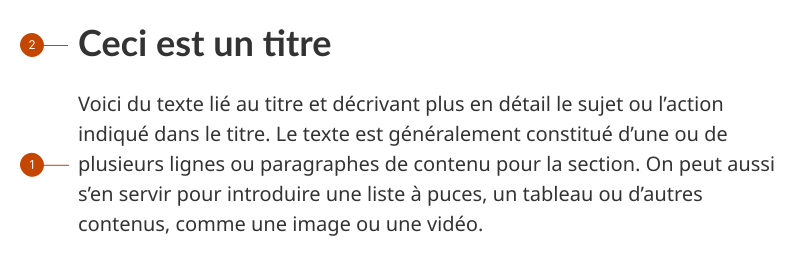
Structure du composant texte
Le composant texte ne contient pas de titre. Son sujet est lié à l’idée principale du titre correspondant.
Le titre est une ligne de texte mis en évidence qui introduit le paragraphe ou tout autre contenu du corps qui le suit immédiatement. Le titre donne une structure aux sections de texte selon un ordre hiérarchique.
Conception et accessibilité du composant texte
Rédigez du contenu facile à lire en un coup d’oeil
Structurez le contenu de façon à placer d’abord l’information la plus importante pour accomplir la tâche.
Gardez le contenu bref et axé sur les tâches. Notre « besoin de dire » n’est pas égal au « besoin de savoir » d’un lecteur.
Supprimez les détails et les explications inutiles. Incluez uniquement les renseignements dont une personne a besoin.
Utilisez des phrases courtes qui expriment une seule idée. Indiquez clairement qui ou quoi effectue l’action dans chaque phrase.
Évitez de présenter trop tôt de l’information qui pourrait plutôt être placée là où une personne en a besoin. Au lieu d’expliquer un processus, rendez-le plus facile à suivre et à comprendre.
Conseil : Demandez-vous si le message pourrait être interprété autrement.
Adoptez un ton humain
Utilisez le même langage que les personnes qui utilisent votre produit. Renseignez-vous sur elles et leur façon de s’exprimer en lisant leurs demandes ou problèmes et en testant vos messages avec elles dans le cadre de recherches auprès des utilisateurs.
Utilisez un langage simple et conversationnel, comme si vous décriviez la situation directement à la personne.
Autant que possible, remplacez le jargon et les termes technique, comme code invalide, champ non reconnu, et obligatoire par des termes plus simples. Si vous devez les utiliser, fournissez une brève définition après le terme.
Utilisez la majuscule seulement en début de phrase et évitez les points d’exclamation.
Conseil : Pour adopter un ton plus humain, faites comme si vous parliez à quelqu’un à voix haute. Le contenu sonne-t-il naturellement lorsque vous le prononcez de vive voix?
Choisissez la taille de texte
Définissez la taille du texte en fonction du rôle du contenu et du contexte du produit.
Utilisez le texte normal pour la plupart du contenu autre que les titres. Le texte normal utilise la taille de police par défaut.
Utiliser le petit texte uniquement pour les informations complémentaires, comme les légendes ou les notes de bas de page.
Utilisez les styles de texte avec parcimonie
Ne soulignez que les liens.
Utilisez le gras plutôt que l’italique pour mettre en évidence des points importants ou pour faire ressortir des termes dans le contenu.
Limitez l’utilisation du gras pour préserver la lisibilité et l’accessibilité.
Évitez d’utiliser du texte en gras comme titre. Le titre est le composant accessible conçu pour identifier les sections de contenu.
Évitez d’utiliser l’italique pour de gros blocs de texte, des paragraphes entiers ou du contenu long. L’italique est souvent difficile à lire pour les personnes ayant une déficience visuelle ou un handicap cognitif.
Utilisez uniquement l’italique dans les cas suivants :
Références juridiques, comme la Loi canadienne sur l’accessibilité.
Mots dans d’autres langues, y compris le latin.
Titres de publications, d’œuvres d’art et de documents mathématiques ou scientifiques.
Utilisez le texte à espacement fixe (monospace) pour le code, les commandes, les noms de fichiers et tout autre contenu technique qui doit être lu ou copié tel quel.
Aidez-nous à nous améliorer Vous avez des questions ou des demandes? Faites-nous part de vos commentaires à l'aide de notre formulaire de contact. Quelque chose ne va pas? Signalez-le sur GitHub en créant un compte. Vous pourrez accéder aux réponses de l'équipe, suivre les progrès réalisés concernant votre problèmes et voir les problèmes signalés par d'autres personnes. Fournir des commentaires Signaler un problème sur GitHub 2026-06-18